


Если отчет с собственными настройками будет использоваться в дальнейшей работе, сохраните свой вариант отчета.
- Раздел: Продажи (или CRM, Закупки, Работы, Производство, Деньги, Зарплата) – Отчеты.
- Откройте нужный отчет и выполните необходимые настройки (подробнее об этом здесь).
- Кнопка Запомнить настройки.
- Сохранить свой вариант отчета с выполненными настройками можно либо под именем уже существующего отчета (в этом случае существующий отчет будет заменен на отчет с новыми настройками), либо под новым именем (в этом случае будет создан новый отчет).
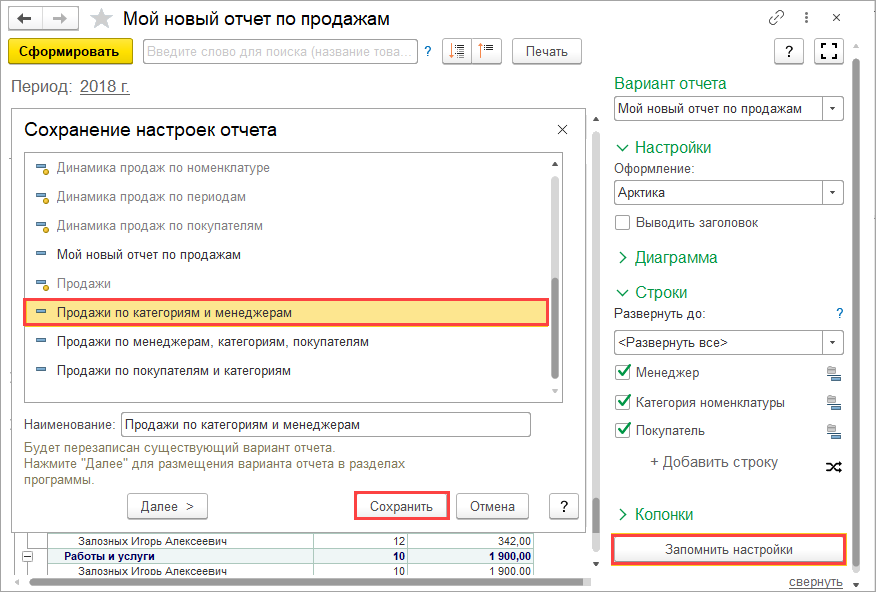
- Для сохранения отчета с выполненными настройками под именем уже существующего отчета используйте кнопку Сохранить (рис. 1). В этом случае у существующего отчета обновятся только его настройки (оформление, группировка и отбор данных и др.). Остальные параметры отчета (доступ к отчету, доступность в разделах, документах и элементах справочников, описание отчета и др.) останутся неизменными.
Внимание
Изменение предопределенных отчетов программы со значком  невозможно (например, отчет Продажи
  ) (рис. 1).
Можно обновить настройки только для ранее созданных пользователем отчетов.
) (рис. 1).
Можно обновить настройки только для ранее созданных пользователем отчетов.
Рис. 1
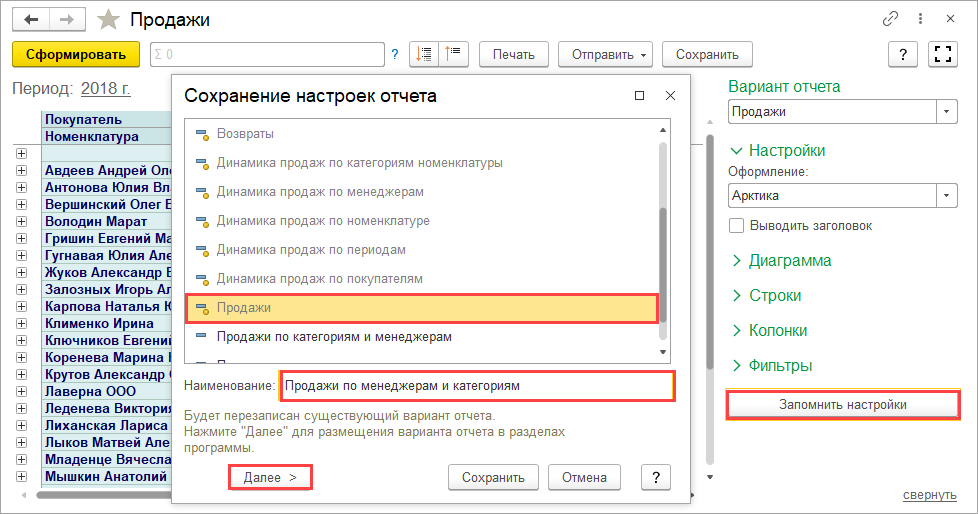
- Для сохранения отчета с выполненными настройками c новым названием введите новое название в поле Наименование отчетаи по кнопке Далее продолжите настройку параметров нового отчета (рис. 2).
Рис. 2
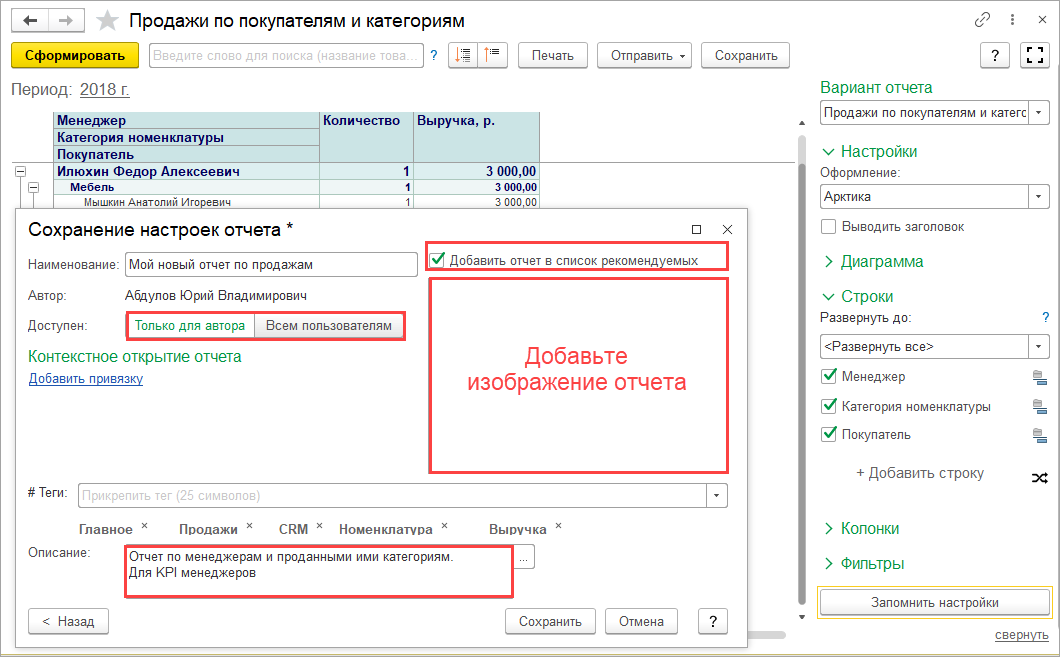
Настройка параметров поиска отчета и доступа к нему (рис. 3):
- Чтобы отчет был доступен только автору, установите переключатель Доступен в положение Только для автора. Если вы сохранили отчет для всех пользователей программы, установите переключатель в положение Всем пользователям.
- Отчет будет доступен в тех же разделах, что и отчет, на основании которого создается новый.
- Чтобы отчет был доступен для выбора в списке отчетов раздела при открытии, установите флажок Добавить в рекомендуемые. Если флажок не установлен, отчет будет доступен в списке отчетов для выбора только после нажатия кнопки Показать еще отчеты.
- Для добавления своего изображения для отчета щелкните мышью по окну Добавьте изображение отчета и выберите файл с сохраненным отчетом.
- Для быстрого поиска отчета по ключевым словам добавьте тег в поле #Теги.
- В поле Описание при необходимости уточните назначение и особенности отчета.
Рис. 3
Настройка возможности открытия отчета из документа или справочника (рис. 4):
- По ссылке Добавить привязку в блоке Контекстное открытие отчета можно выбрать из списка документы и справочники, в которых на вкладке Отчеты будет доступно использование данного отчета (рис. 5).
Рис. 4
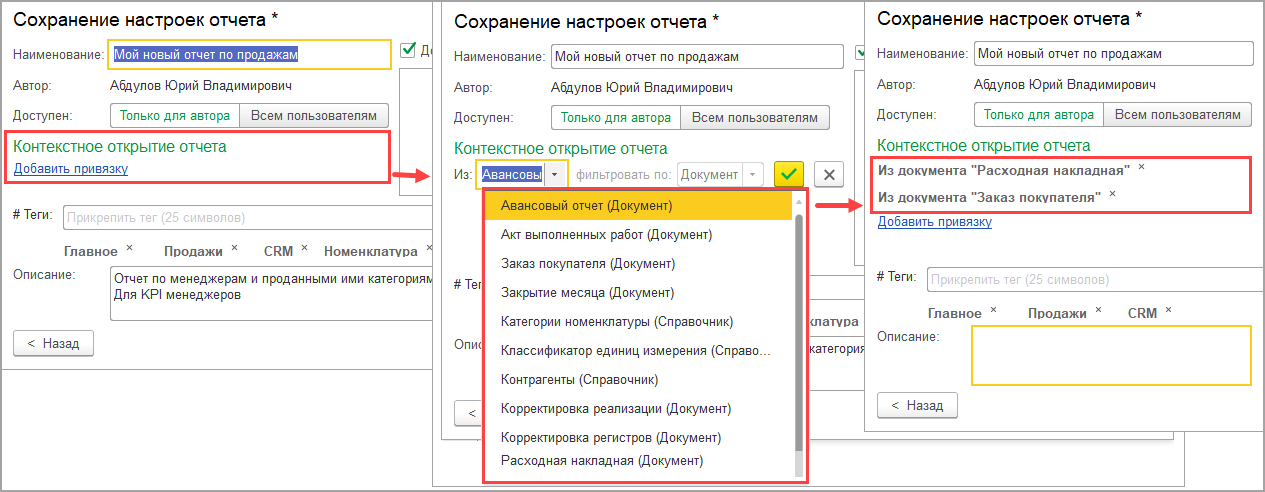
Рис. 5
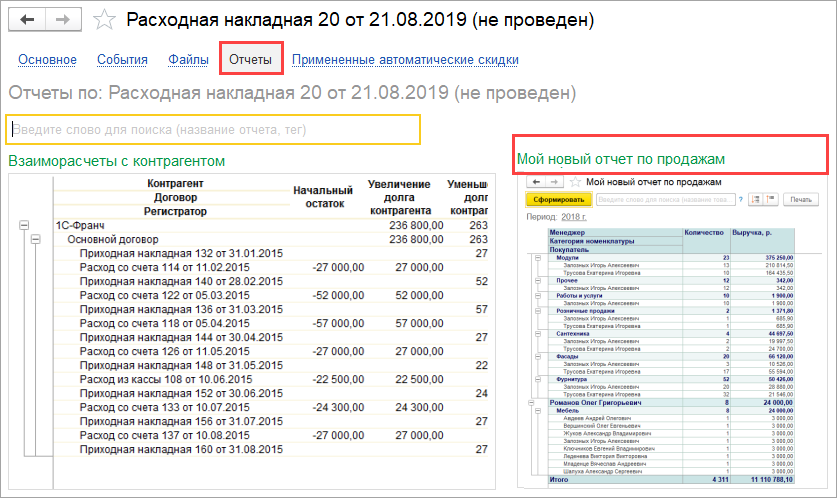
Сохраните настройки поиска, доступа и использования нового отчета по кнопке Сохранить.
- После сохранения настроек отчет будет доступен для использования в программе.