Для того чтобы было удобнее работать со списком документов, можно самостоятельно настроить состав и расположение колонок в списке, отборы документов и цвет фона строк и шрифта по определенным условиям.
Рассмотрим настройку списка документов на примере документа Заказ покупателей.
- Для настройки состава и расположения колонок:
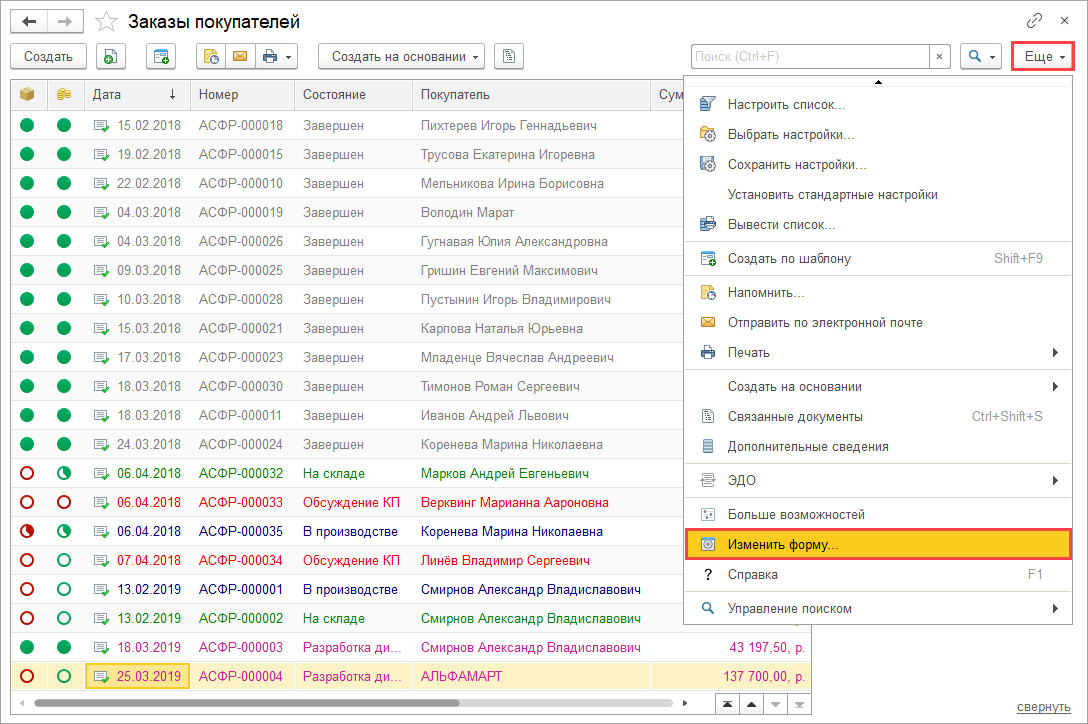
- в правой верхней части списка документов по кнопке Еще выберите Изменить форму (рис. 1);
Рис. 1
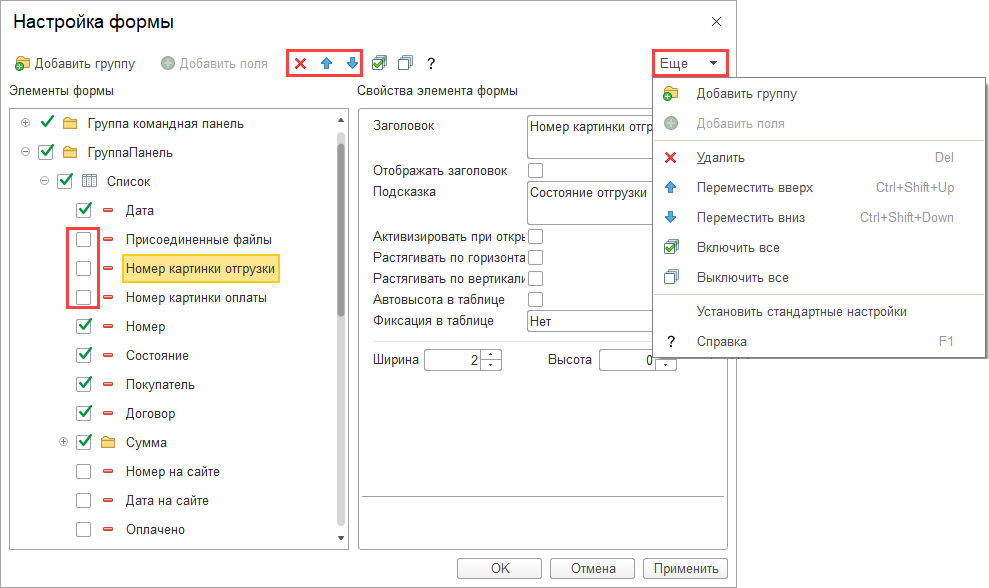
- в окне Настройка формы можно изменить расположение колонок по кнопкам с синими стрелочками вверх-вниз
(вверх – колонка сдвинется влево, вниз – колонка сдвинется вправо), удалить колонку (по кнопке с красным
крестиком), скрыть или установить видимость колонки (сняв или установив флажок у колонки в правом окне формы) (рис. 2); вместо
кнопок можно использовать соответствующие команды по кнопке Еще.
Рис. 2
- в правой верхней части списка документов по кнопке Еще выберите Изменить форму (рис. 1);
- Для настройки отборов нужных документов:
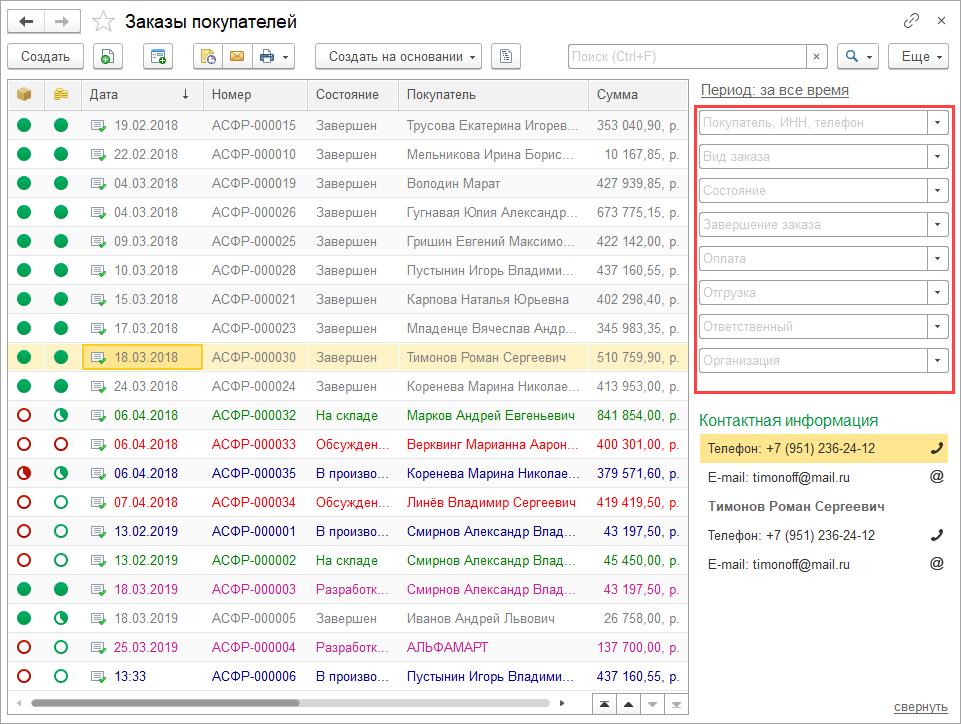
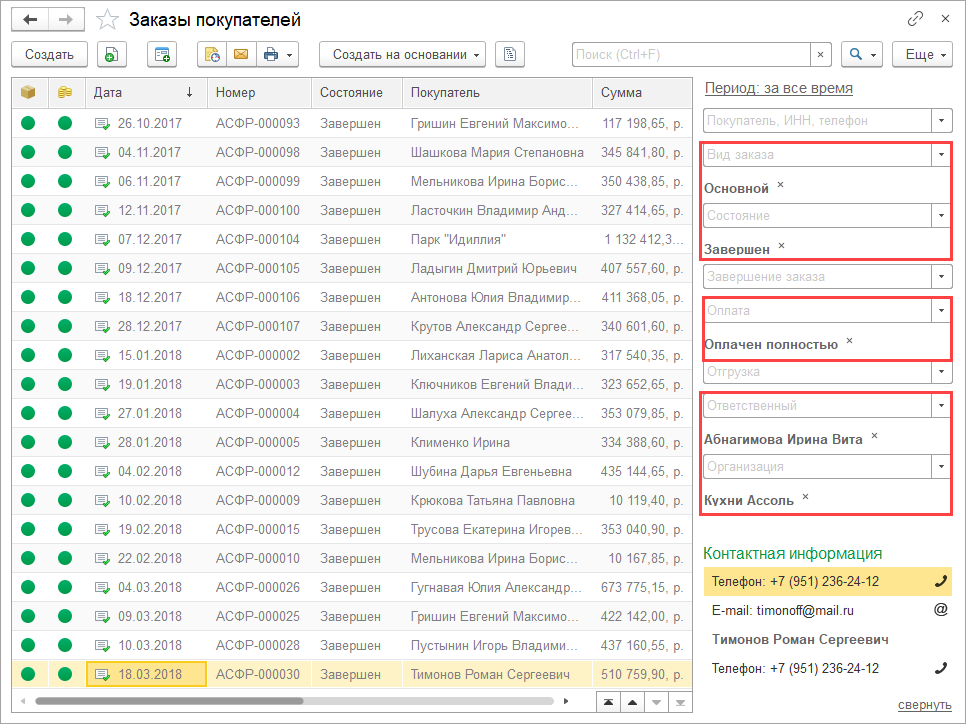
- на панели настроек списка документов доступны отборы по: покупателю, виду заказа, состоянию, успешному завершению,
оплате, отгрузке, ответственному, организации (рис. 3);
Рис. 3
- можно настроить отбор документов в списке сразу по нескольким фильтрам, они становятся видимыми на панели настройки, для
отмены отбора нажмите на крестик рядом с установленным фильтром (рис. 4)
Рис. 4
- если вы не нашли нужного фильтра, настройте свой: по кнопке Еще выберите Настроить список (рис. 5),
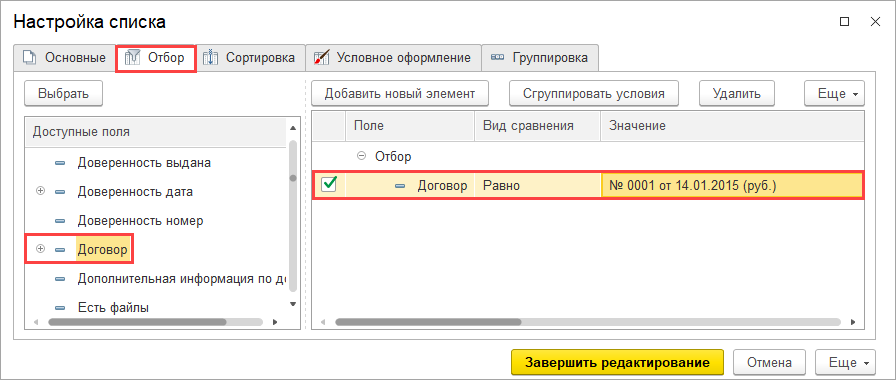
на закладке Отбор настройте отбор по нужному полю (рис. 6);
Рис. 5
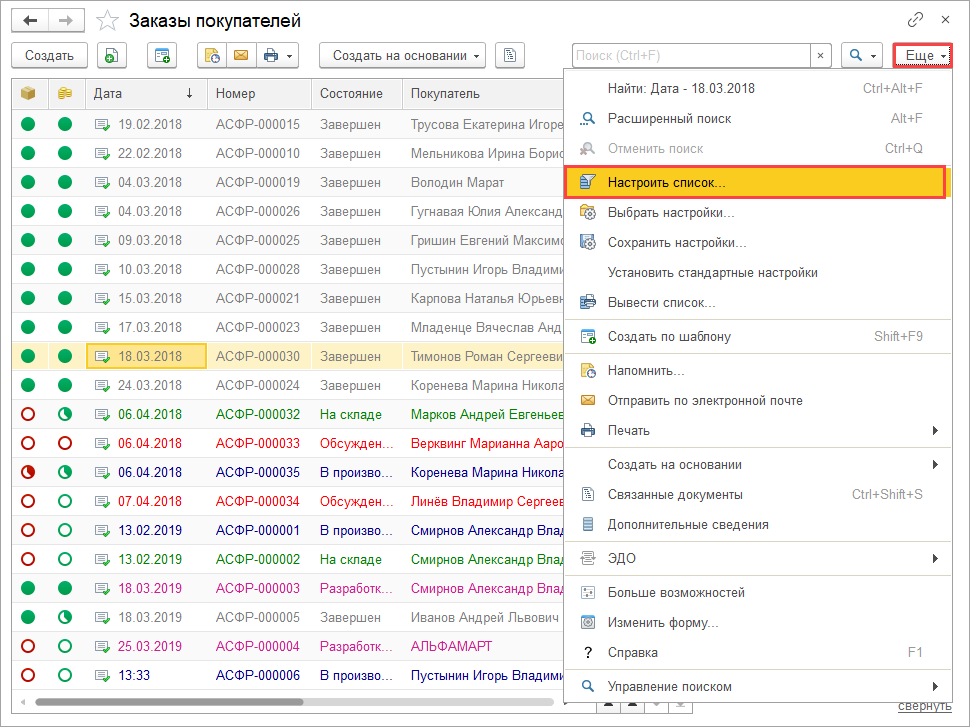
Рис. 6
- на панели настроек списка документов доступны отборы по: покупателю, виду заказа, состоянию, успешному завершению,
оплате, отгрузке, ответственному, организации (рис. 3);
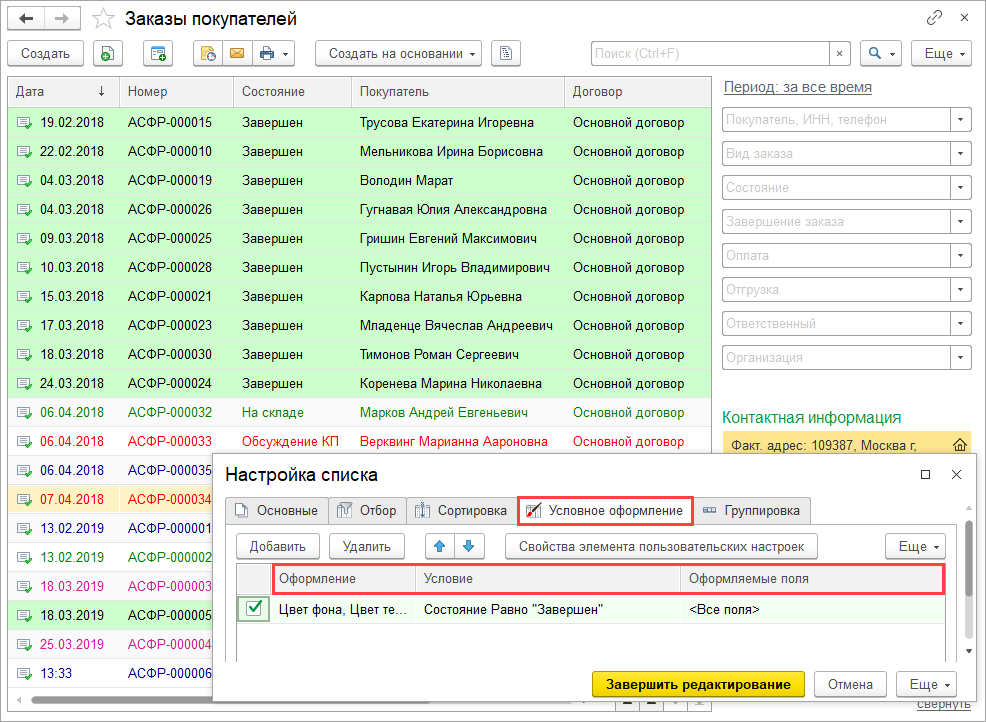
- Для настройки цвета фона или шрифта документов в списке по кнопке Еще выберите Настроить список (рис. 5). Перейдите на закладку Условное оформление, выберите цвет фона и шрифта и заполните условие для отображения документов в соответствии с выбранным цветом фона и шрифта (рис. 7).
Рис. 7