Для удобного и наглядного анализа данных в программе предусмотрена возможность формирования отчетов и самостоятельной настройки их детализации иоформления. В программе в каждом разделе располагается своя группа отчетов, соответствующих данному разделу. Рассмотрим, как настроить детализацию и оформление отчета, на примере отчета Продажи.
- Раздел: Продажи - Отчеты.
- Откройте отчет Продажи.
- Панель настроек.
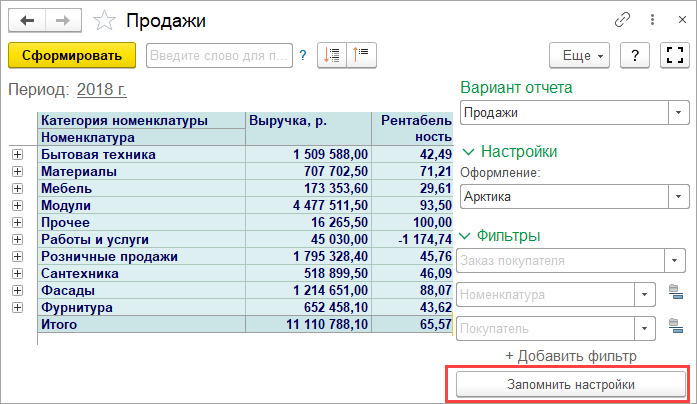
Настройка выбранного отчета производится на панели в правой части окна. Панель можно свернуть по ссылке Свернуть или развернуть по значку с тремя квадратными точками справа (рис. 1).
Рис. 1
- Оформление отчета.
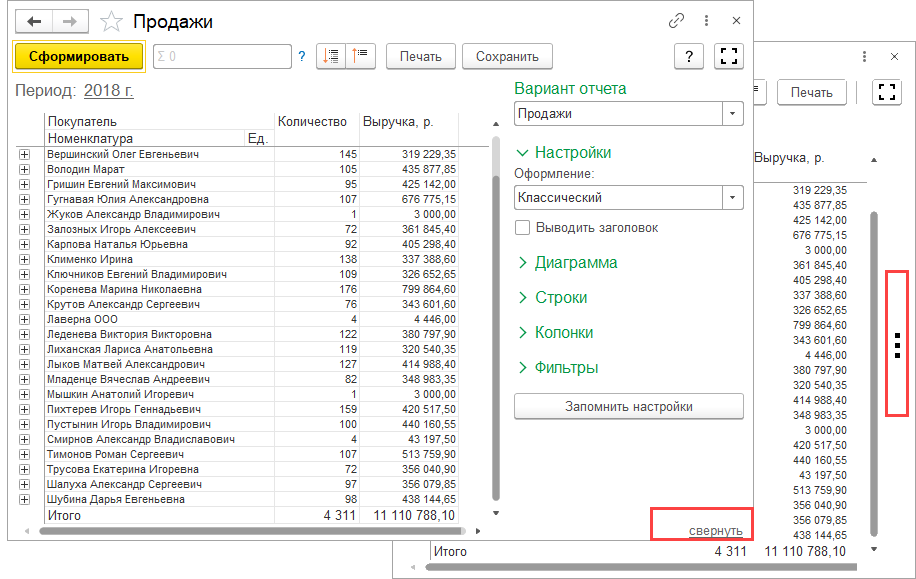
По умолчанию для всех отчетов установлен классический стиль. Выберите наиболее подходящий по цвету и шрифту стиль в поле Оформление панели настроек и сформируйте отчет (рис. 2). Выбранный для отчета стиль сохранится после закрытия отчета и будет использоваться при следующем формировании отчета.
Рис. 2
- Детализация и группировка строк и колонок.
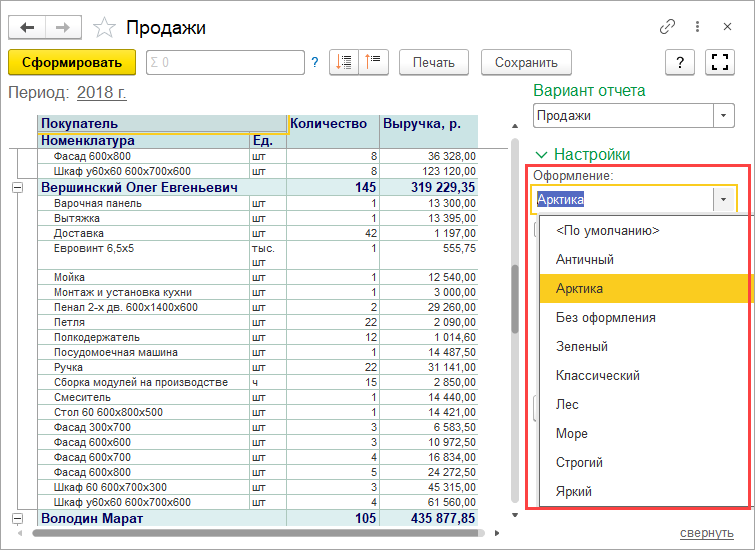
В блоках Строки и Колонки панели настроек можно дополнительно детализировать показатели отчета, устанавливая флажки напротив показателей для детализации (рис. 3).
Новые показатели для детализации добавляются по ссылкам +Добавить строку и + Добавить колонку. Список доступных показателей для детализации зависит от настраиваемого отчета. Чтобы отменить детализацию в отчете, снимите соответствующие флажки.
Для изменения порядка строк или колонок при формировании отчета включите такую возможность по кнопке и стрелочками вверх-вниз
 перемещайте строки и колонки.
Рис. 3
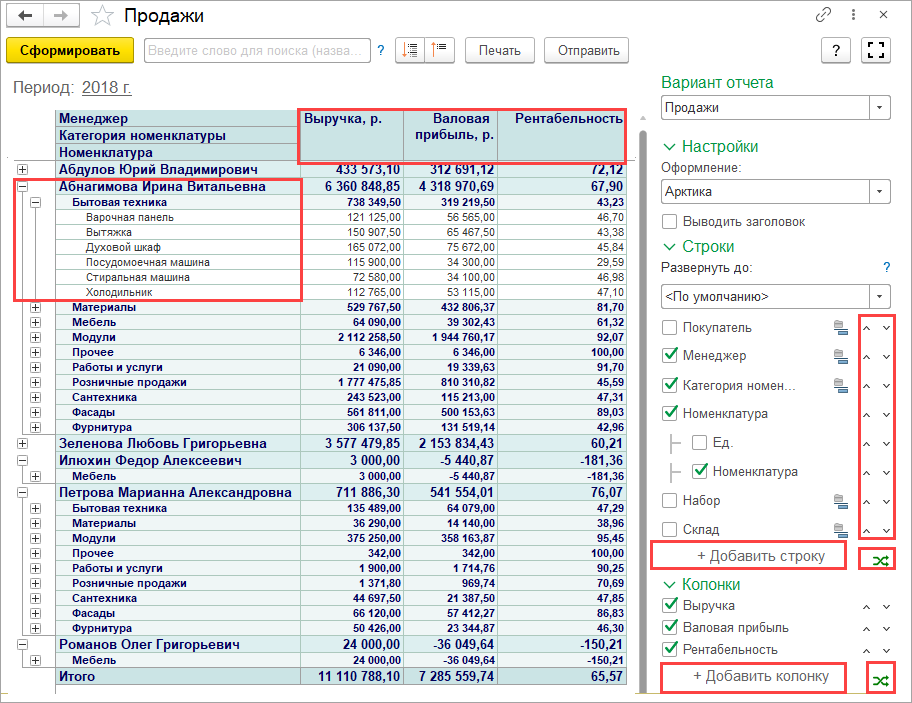
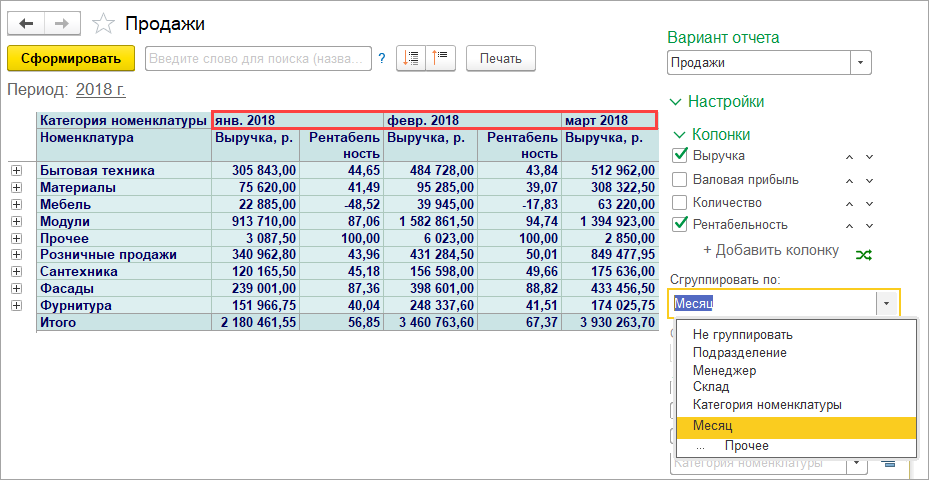
Данные отчета можно сгруппировать в колонки по показателю в поле Сгруппировать по. Для сравнения данных по периодам выберите варианты группировки месяц, квартал или год. Для сравнения данных по отдельным подразделениям, складам, менеджерам и др. выберите соответствующие варианты группировки (рис. 4).
Рис. 4
- Настройка отборов в отчете.
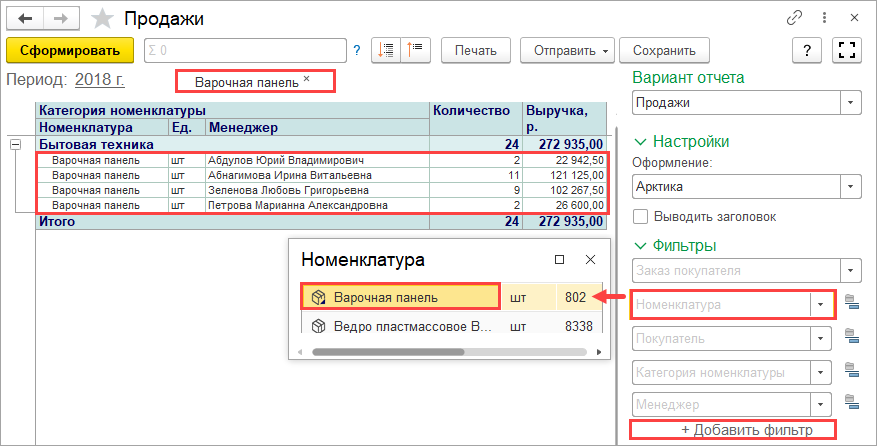
Отборы данных в отчете по отдельным показателям настраиваются в блоке Фильтры панели настроек. Добавить свой фильтр можно по ссылке +Добавить фильтр (рис. 5). Доступные варианты фильтров (отборов) зависят от настраиваемого отчета.
После формирования отчета выбранный фильтр (отбор)высвечивается рядом с полем Период. Для отмены отбора данных в отчете очистите показатели для отбора в блоке Фильтры или удалите отбор по значку х в строке отборов рядом с полем Период.
Рис. 5
- Сохранить настройку отчета для дальнейшего использования можно по кнопке "Запомнить настройки" (рис. 6).
Рис. 6