Для того чтобы с документом было удобнее работать, можно настроить отображение формы документа – видимость колонок/кнопок, названия элементов, ширину колонок.
Рассмотрим настройку формы на примере документа Расходная накладная.
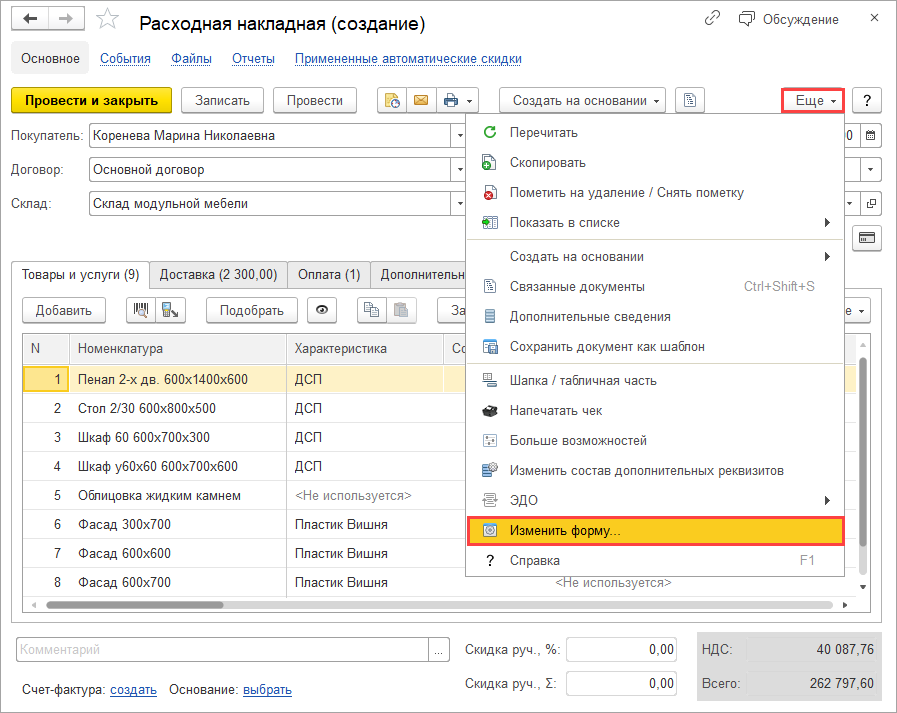
- В правой верхней части документа по кнопке Еще выберите Изменить форму (рис. 1)
Рис. 1
- В открывшемся окне Настройка формы можно:
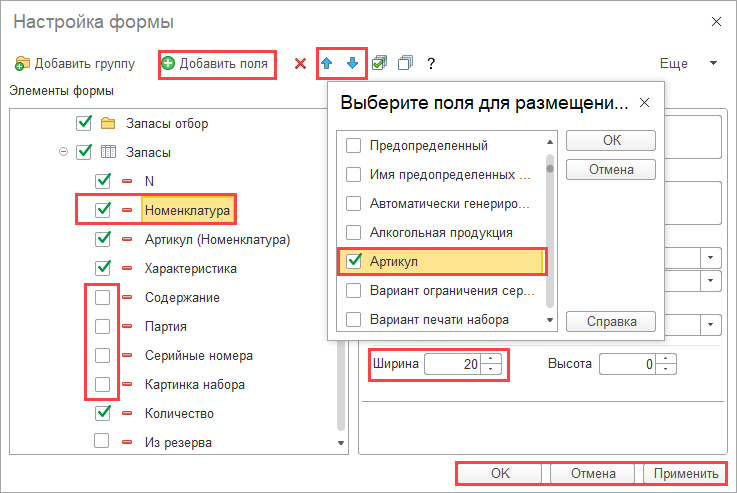
- скрыть или установить видимость элемента, сняв или установив соответствующий этому элементу флажок (например, снимем флажки, соответствующие реквизитам Содержание, Партия, Серийные номера; флажки можно вернуть, тем самым включив видимость элементов) (рис. 2);
- поменять расположение элементов, используя кнопки с изображением стрелок вверх-вниз синего цвета (рис. 2);
- изменить ширину столбцов, введя свое значение в поле Ширина (рис. 2);
- добавить новое поле, которого нет в документе, по кнопке Добавить поле, предварительно выделив реквизит,
к которому относится новое поле (например, добавим к номенклатуре артикул: по кнопке "Добавить поле" откройте
список доступных полей в окне Выберите поле для размещения и поставьте флажок напротив нужного поля)
(рис. 2).
Рис. 2
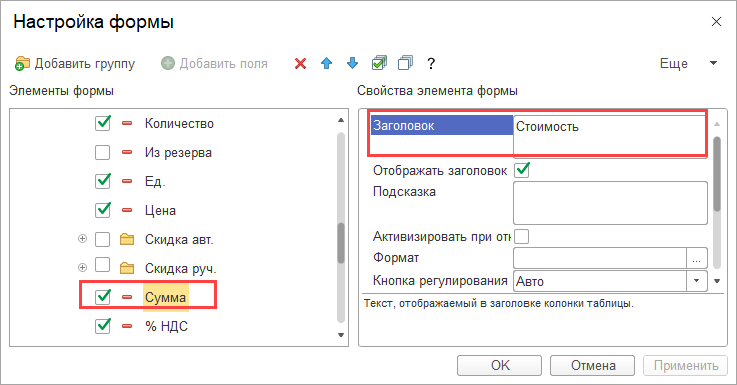
- изменить название элемента (например, поменяем названиеэлемента Суммана Стоимость)
(рис. 3).
Рис. 3
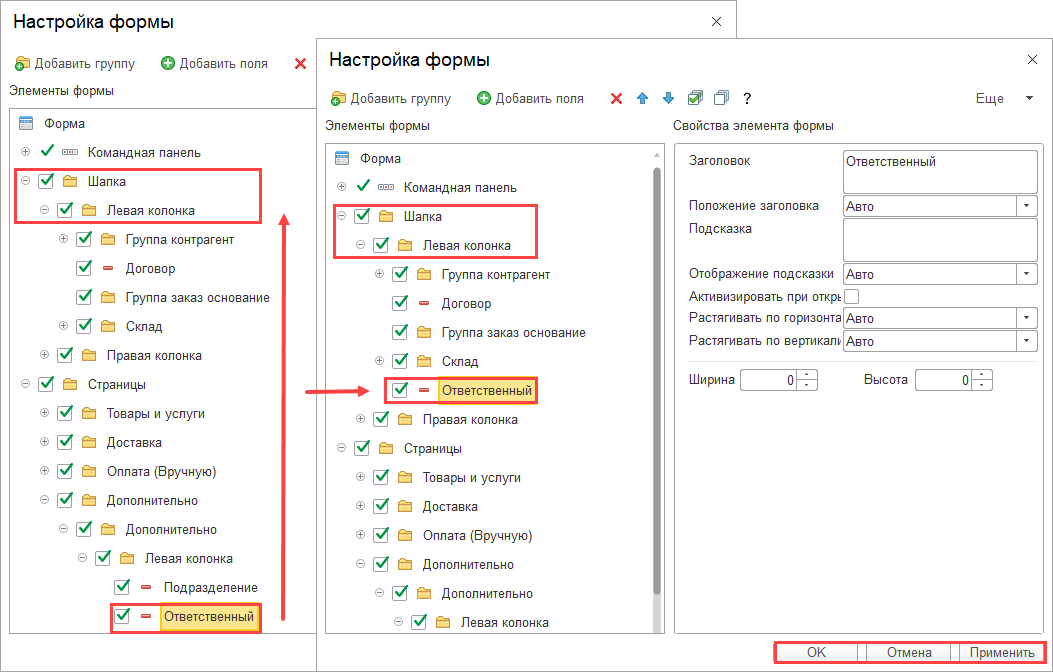
- переместить нужный элемент из закладки в шапку документа (например, из закладки "Дополнительно" переместим мышью
поле Ответственный в левую часть шапки) (рис. 4).
Рис. 4
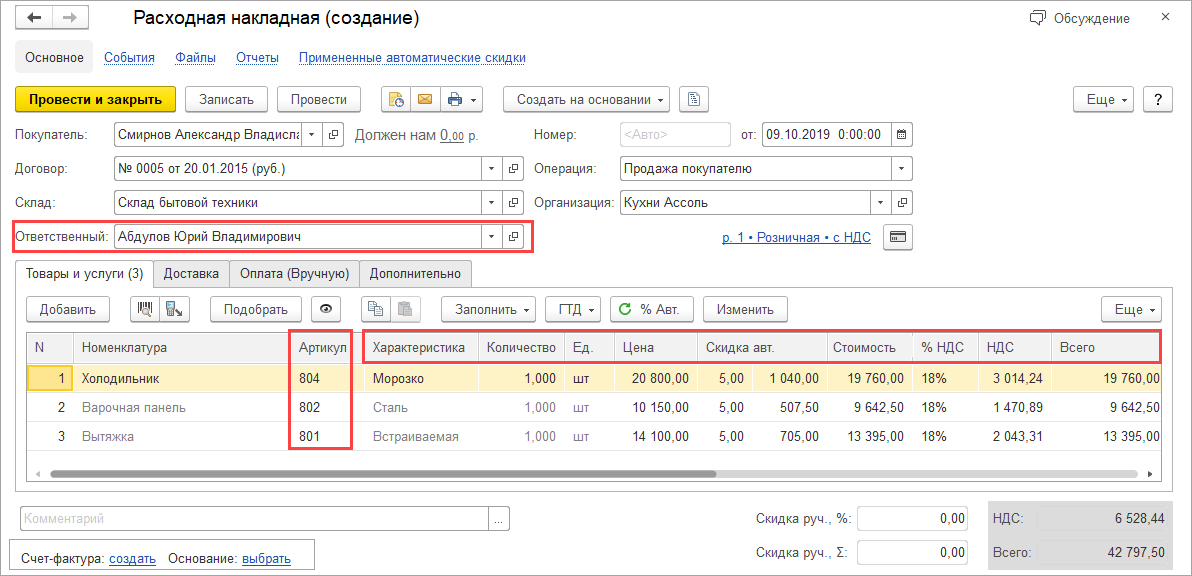
- Сохраните сделанные настройки по кнопке "Применить" (настройки сохранятся, но форма Настройка формы останется открытой) или ОК (рис. 2). Измененная форма документа приведена на рис. 5.
Рис. 5