


Для диагностики работы программы можно вывести отчет, в котором будет представлена различная статистическая информация о работе программы, об ошибках (предупреждениях) во время ее работы, о количестве активных пользователей и времени выполнения регламентных заданий. Для этих целей предназначен журнал регистрации, в котором фиксируются основные действия по модификации данных информационной базы. Чтобы открыть и сформировать журнал регистрации, выполните следующие действия (рис. 1):
- Меню: Администрирование – Настройка программы – Поддержка и обслуживание.
- Перейдите по гиперссылке Журнал регистрации. В соответствующей форме для просмотра формируется отчет.
- Каждое событие журнала фиксируется в отдельной строке журнала. В левой колонке содержится дата, время и пиктограмма, которая отображает вид события:
информация
 ,
ошибка
,
ошибка  ,
предупреждение
,
предупреждение  ,
примечание
,
примечание  .
. - В колонке Пользователь, компьютер, приложение, сеанс отражаются: полное имя пользователя, сетевое имя компьютера, приложение (например, Тонкий клиент, Конфигуратор, Фоновое задание и др.) и номер сеанса.
- В колонке Событие, данные и метаданные, комментарий отражаются: тип события, указание объекта программы (указывается конкретный элемент списка, документ и т.п.) или тип объекта программы, его наименование (вид документа, список и т.п.) и краткое описание события.
- В колонке Транзакция отражаются изменения данных в программе. Для каждой записи журнала отображается статус транзакции: Нет транзакции, Зафиксирована, Не завершена или Отменена. Это позволит понять, действительно ли были изменены данные или нет. Выбрать статус можно в форме Отбор журнала регистрации (рис.2).
- Список событий журнала не является динамическим, поэтому для просмотра событий, которые могли произойти после открытия журнала регистрации, нажмите кнопку
Обновить текущий список
 (или F5).
 - В поле Показывать можно выбрать фиксированное количество записей (по умолчанию установлено 200).
- В поле быстрого отбора Критичность по умолчанию стоит значение Все события. Чтобы увидеть события определенного вида, можно выбрать одно из значений – Ошибки или Предупреждения.
- При работе с журналом можно отбирать информацию, находящуюся в журнале, по большому количеству критериев: задать интересующий интервал времени, произвести отбор событий по определенному пользователю (компьютеру), событию, приложению, документу и др. параметрам. Для того чтобы отфильтровать события по одному или нескольким критериям, можно перейти по кнопке Установить отбор (или ссылке Отбор:) в форму Отбор журнала регистрации (рис.2).
- В журнале регистрации также можно настроить уровень события (будут отображаться в журнале).
- Нажмите кнопку Применить и закрыть.
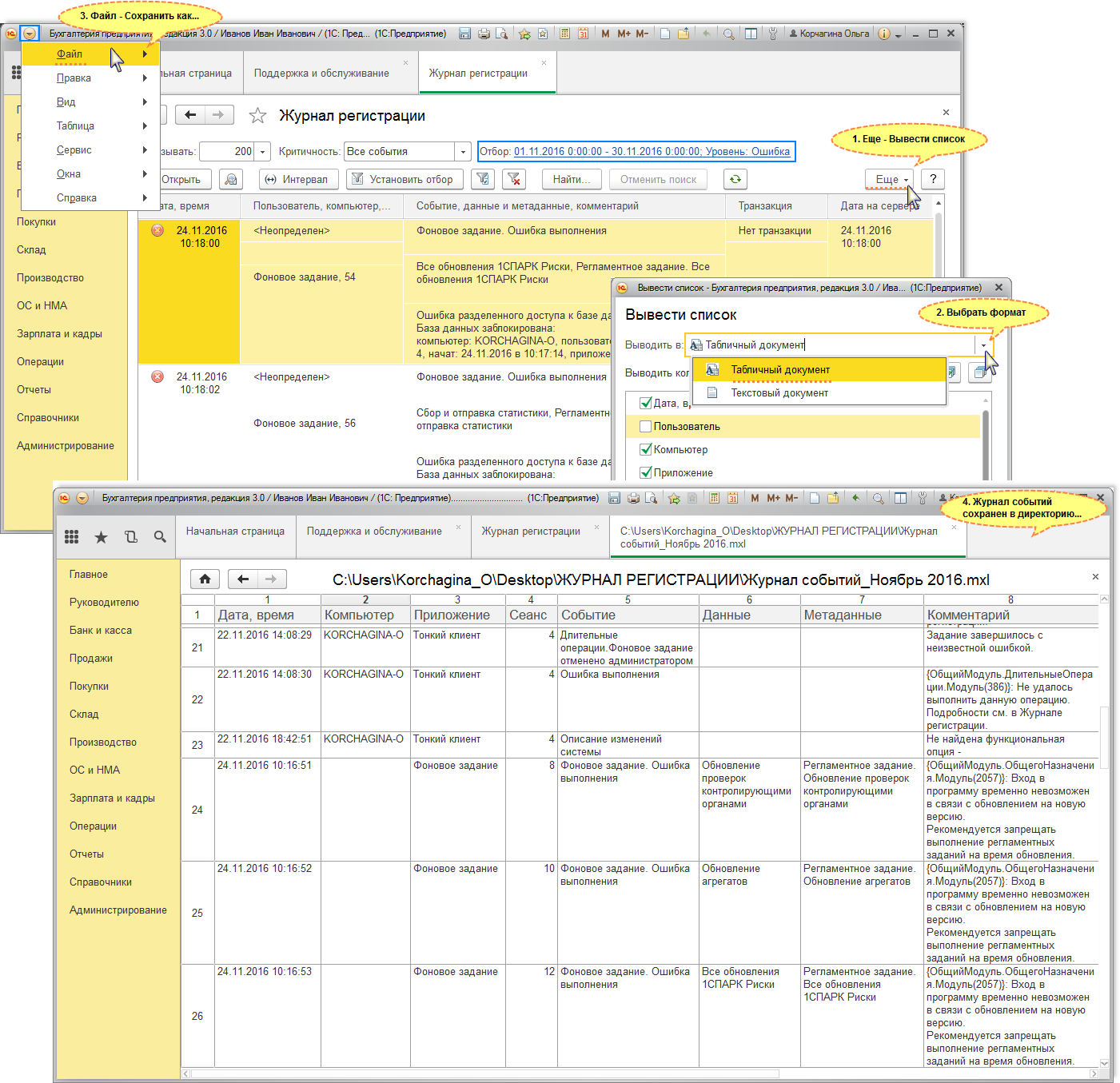
- Используя средства работы со списками, администратор имеет возможность выгрузить журнал регистрации в текстовый или табличный документ, который в дальнейшем может быть сохранен в другом формате (листа Excel или документа HTML). Кроме того, поддерживается выгрузка журнала регистрации в формате xml, что можно использовать для последующего анализа выгруженных записей (рис.3).
Рис. 1
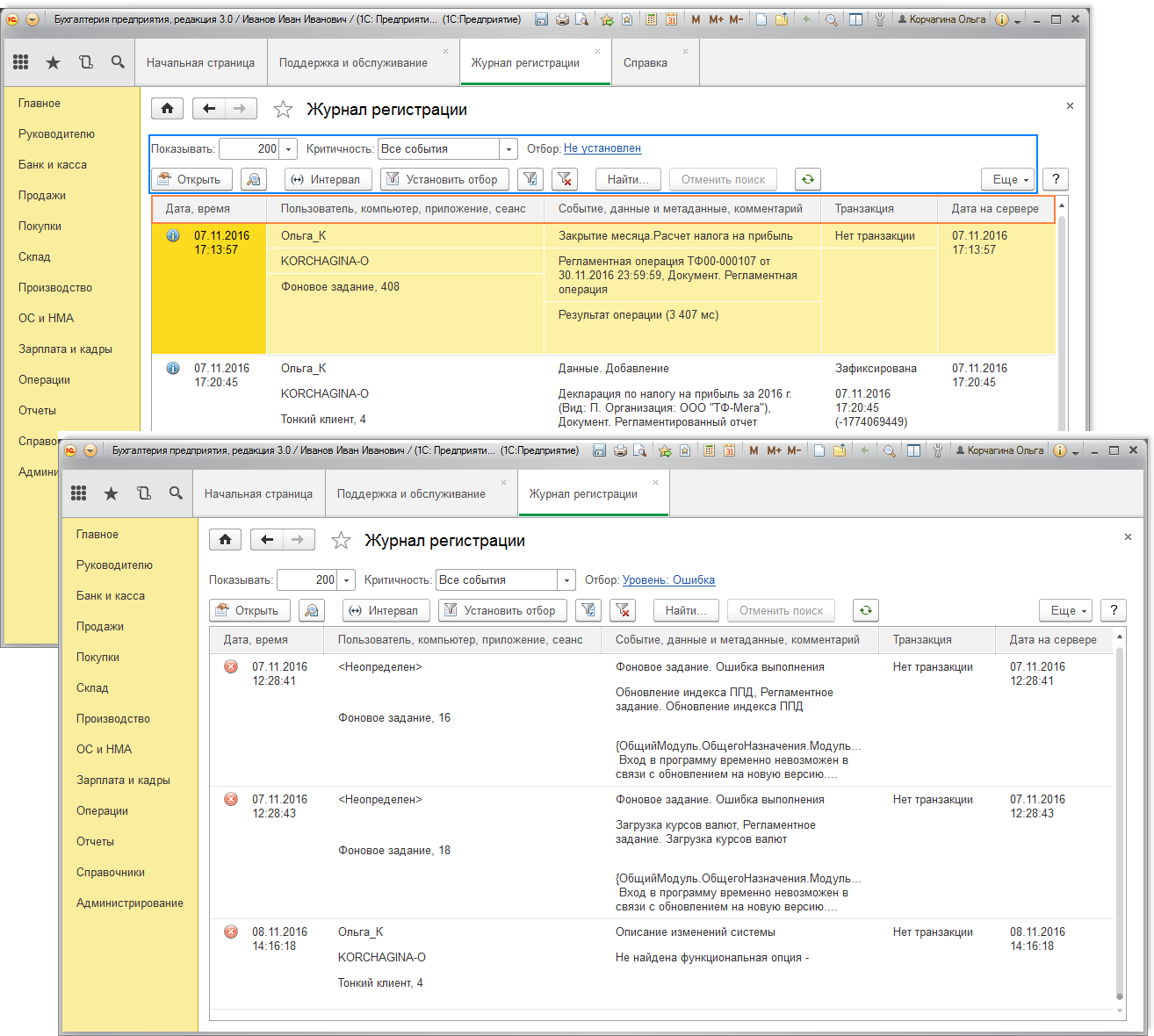
Рис. 2
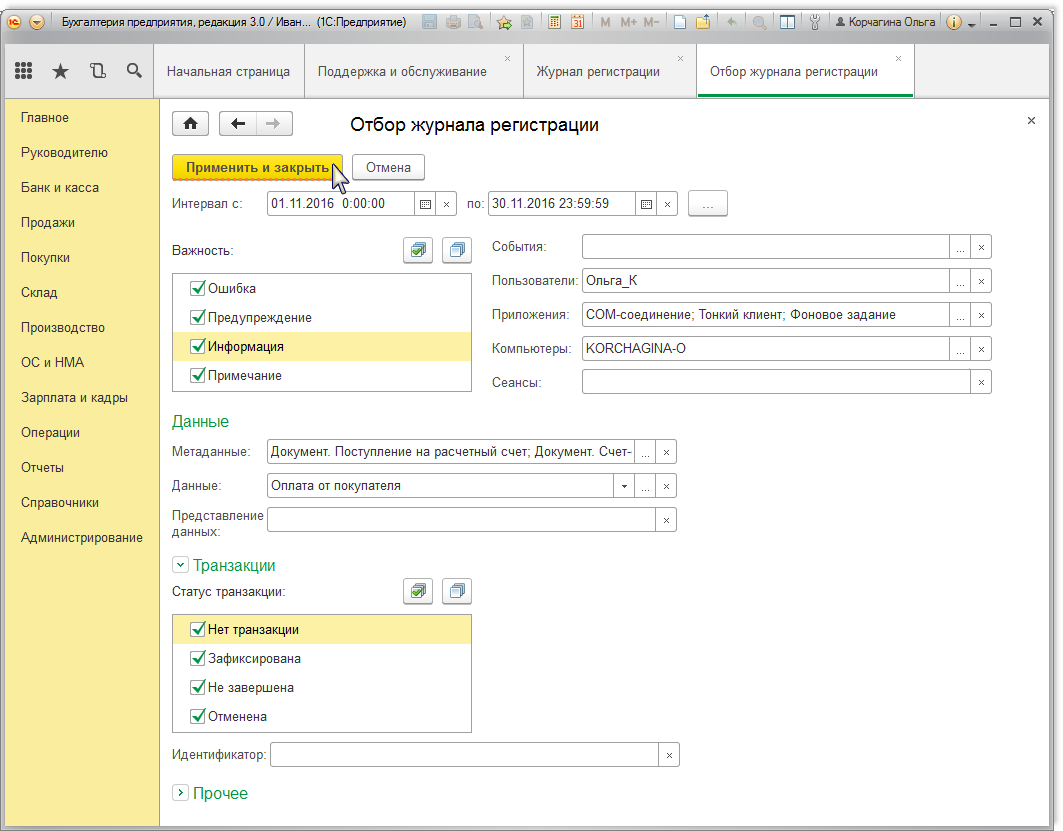
Рис. 3
Журнал регистрации относится к информационной базе (базе данных, включающей в себя конфигурацию, все данные о хозяйственной деятельности предприятия и административную информацию) и служит для сохранения информации о событиях (список операций), возникающих в процессе работы пользователей с данной базой. Такая информация не является необходимой для функционирования прикладного решения на базе 1С:Предприятия, но может быть важной с организационной точки зрения.
Хранятся журналы регистрации в специальных каталогах 1Cv8Log по одному на каждую информационную базу. Имя файла представляет момент времени начала периода.
В файловом варианте информационной базы журнал регистрации располагается в каталоге информационной базы (там же, где расположен файл самой информационной базы). Например, если база хранится в файле С:/InfoBase/1Cv8.1CD, то журнал регистрации будет находиться в каталоге С:/InfoBase/1Cv8Log.